


| IP kamera Q24 - 360° IP kamera |


|

Elegantna, kompaktna i vodootporna IP dome kamera. Zahvaljujući pogledu od 360° kojim pokriva kompletnu prostoriju, panorama funkcijom i „QUAD“ pogledu kojim posmatrate sliku iz četiri različita ugla istovremeno, Q24 može da se nosi sa svim postojećim i novim izazovima.


| MxEasy | Image correction | Digital zoom/pan |
Moćne performanse u kompletnom video sistemu...
- Kompletan panorama prikaz, idealna za kontrolu prilaza
- „QUAD“ prikaz za prikazivanje 4 različita ugla istovremeno
- Digitalni kontinualni zum i pan
- Robustan , bez održavanja i bez mehaničkih pokretnih delova
- Događajem kontrolisano snimanje direktno na kameru (uključena 4 GB MicroSD kartica)
- Funkcija alarma, integrisan mikrofon i zvučnici

* 2008/06 MSRP (Manufacturer's suggested retail prices) Prices ex works Langmeil, Germany (EXW) Excluding VAT and any other handling charges Information subject to change without notice!


|
|
Integrisana Video Analitika u kameri MOBOTIX Q24 |
|
|
Osnovne informacije i najbolji prakticni saveti za optimalnu upotrebu Mx Analitike
Upotreba besplatne video analitike u kameri MOBOTIX Q24
MOBOTIX kamere se razlikuju od svih ostalih video sistema zbog decentralizovane arhitekture sistema. Svaka kamera poseduje procesor visokih performansi, kao i fleš memoriju za dugoročno snimanje. Kontrolni centar se ne koristi za analize i snimanje već samo za nadgledanje. Ovo kao rezultat ima smanjenje ukupnih troškova (manje hardvera i kablova), dok istovremeno povećava performance video sistema (veća rezolucija i frame rates).
MOBOTIX kamera poseduje mogućnost detektovanja pokreta u okviru posmatrane regije. Video analitika se procesuira unutar same kamere nudeći veoma bitne informacije za procese optimizacije kao i u markentiške svrhe, na primer koliko ljudi u toku dana uđe ili izađe i kroz koji ulaz/izlaz, ili koji raf je privukao najviše pažnje tokom ovog meseca.
MxAnalitika omogućava da se prate kretenja ljudi i objekata u samoj slici nudeći statističke podatke. U ove svrhe se kreiraju “heat maps” i definišu linije za brojanje ljudi i događaja. Na taj način kamera vrši analize koliko su puta i u kom periodu objekti ili ljudi prešli liniju za brojanje. Najfrekfentniji oblasti će biti predstavljene u određenoj boji na “heat map”.
Video analiza pokreta može biti aktivirana ili deaktivirana manuelno, na osnovu signala ili prateći informacije iz “time table”. Rezultati se čuvaju na samoj kameri na svakih 15 minuta i mogu biti eksportovani u određeno vreme (“report profiles”). Za kontinuiranu analizu neophodno je samo 30 MB dnevno ili 1 GB mesečno.
Analiza može biti sprovedena isključivo korišćenjem hemisferne kamere Q24. Za optimalne rezultate potrebno je montirati na plafon visine oko 4 metara. Mx Analitika nije zaseban program, već je deo najnovijeg besplatnog softvera za Q24 kameru. Verzija softvera uz koju je dostupna MxAnalitika je 4.1.4.11. Ovu verziju možete besplatno skinuti sa MOBOTIX sajta (www.mobotix.com). MxAnalitika je takođe delimično integrisana u MxControlCenter-u.
Važne prednosti MxAnalitike:
- Decentalizovana analiza u kameri, bez opterećenja mreže
- Nema dodatnih uređaja kao što su kompjuteri, server i drugi
- Besplatan software, bez ikakvih ograničavanja
- Jednostavna konfiguracija kao i sam rad
- Automatske linije za brojanje kao i heat map izveštaji
 Praćenje i analiziranje pokreta (Heat Maps)
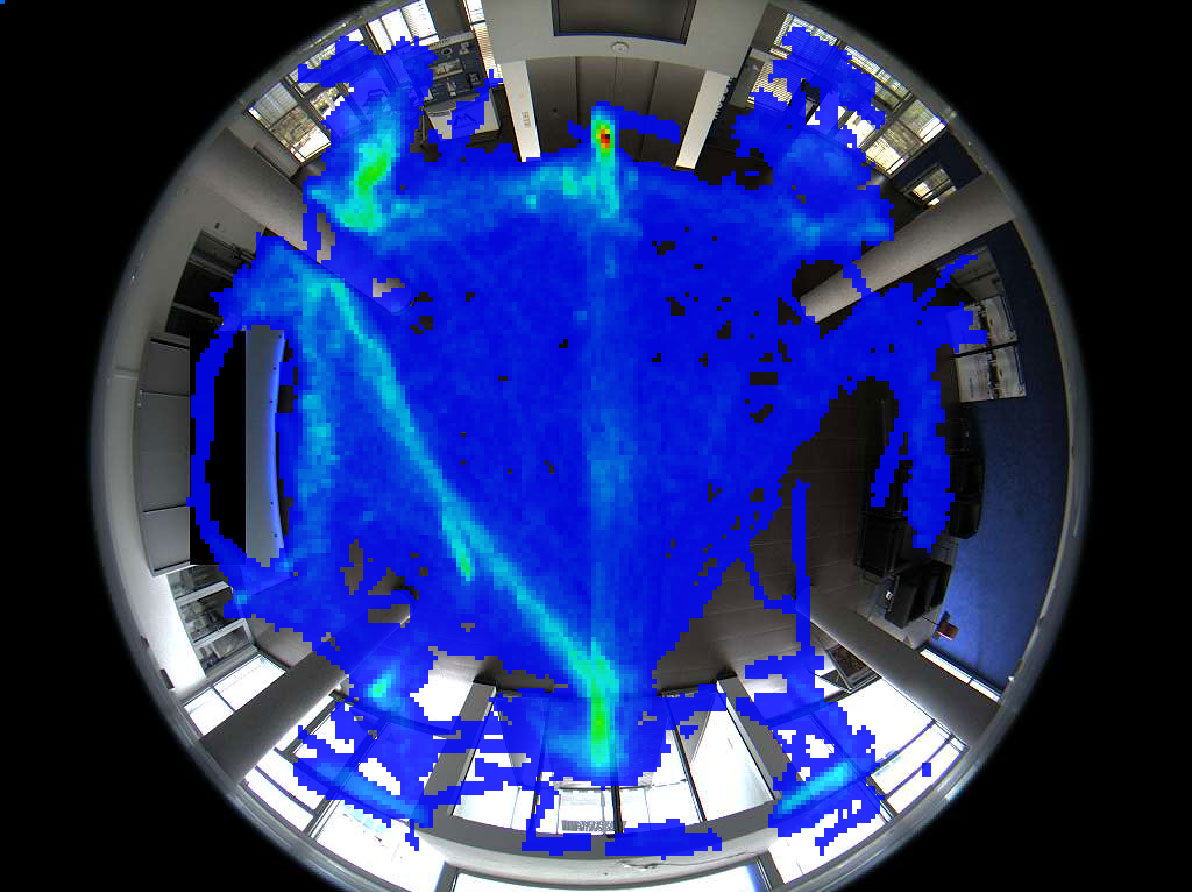
Koja polica ili raf u prodavnici je privukla najviše kupaca ove Subote? Koja slika novog slikara drži najveću pažnju posetiocima? Usluge sa kojeg šaltera na aerodromu najčešće koriste putnici? Kako bi se došlo do odgovora na ova pitanja sva kretanja objekata određene veličine se snimaju i analiziraju, kako na živoj slici tako i na predhodno definisanim regijama. Frekfencija kretanja je predstavljana vizuelno kroz paletu boja na “heat map”.
 Brojanje (numerisanje) ljudi i objekata (Counting Lines)
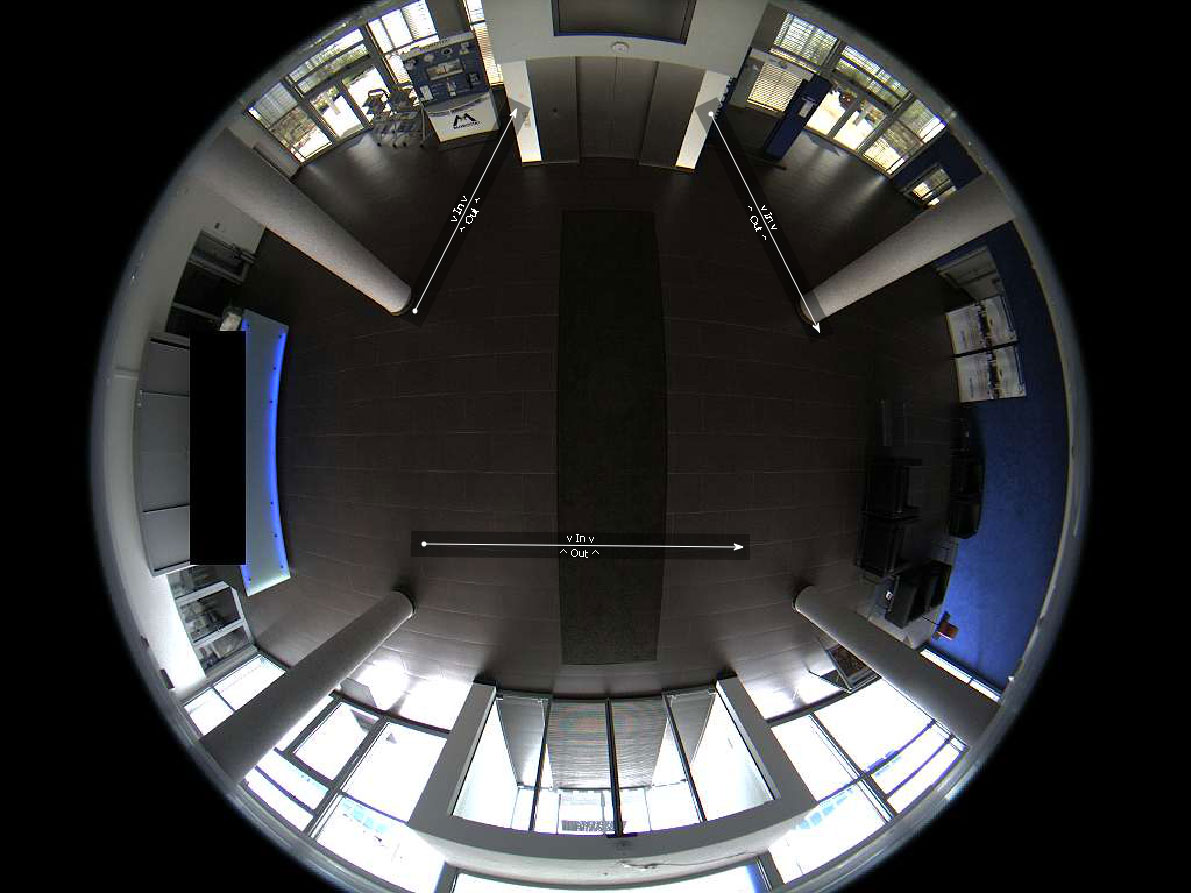
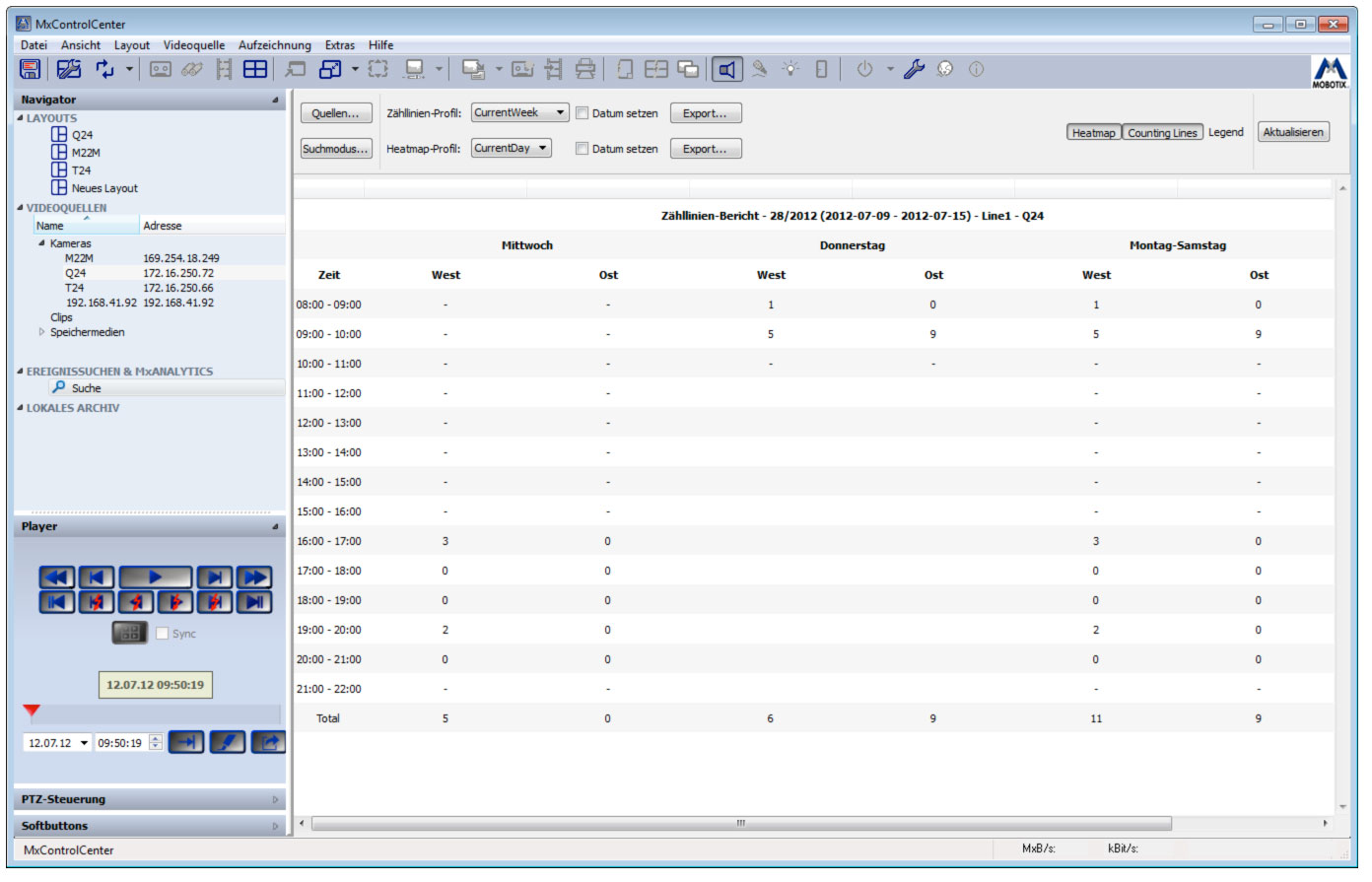
Ako želite da posedujete informaciju koliko ljudi tokom nedelje ušlo, a koliko izašlo kroz određeni ulaz, to možete postići tako što ćete definisati linije za brojanje(Counting Lines) na odgovarajućim lokacijama na živoj slici na kameri. Sistem broji koliko često se prelazi preko određene linije za brojanje (Counting Line) u određenom period. Tačnost informacija zavisi od sličnosti u veličini i obliku osoba i objekata kao i od uspešnosti razlikovanja osoba i objekata međusobno. Što je razlika u boji između objekata i površine po kojoj se kreću veća, to su informacije analize pouzdanije. Iz ovog razloga sa MxAnalitikom nije moguće vršiti numerisanje grupa koje se formiraju na ulazima ili blagajnama.
Linije za brojanje (Counting lines) izveštaj u MxControlCenter
Osnovne tehničke specifikacije
Kamera |
Q24M-Secure sa color ili crno-belim senzorom |
Firmware kamere |
Version 4.1.4.11 and higher |
Delimična integracija* |
MxControlCenter 2.5.2 |
Sočiva |
L11 (1.8 mm) or L22 (4.0 mm) |
Živi stream sa kamere |
Full image (preporučljivo) |
Rezolucija |
VGA (preporučljivo) |
Montiranje |
U zatvorenom prostoru preporučuje se plafon (montiranje na zid se ne preporučuje) |
Visina na koju se montira sa L11 sočivom |
2.5–6 m |
Visina na koju se montira sa L22 sočivom |
6–10 m |
Skladištenje podataka** |
MicroSD card, specijalno formatirana za MxAnalitiku |
Maksimalno zahtevan prostor za skladištenje |
1 GB/mesečno (dnevno sačuvavanje rezultata MxAnalytics) |
MxAnalytics aktivacija |
|
Preciznost brojanja |
Veoma velika kada su uslovi dobri (osvetljenje, rastojanje između objekata) |
Regije za detekciju |
Od 1 do x definisanih regija (uz opciono izostavljanje određene regije) |
Heat maps and Counting lines |
Selekcija rezultata po profilnom izveštaju, automatska notifikacija putem mail-a |
Profil izveštaja |
Slobodno konfigurujući, predefinisani profili |
Export format |
Heat map: JPEG (poslednja prikazana živa slika ili referentna slika) |
* Korišćenjem web pretraživača neophodna je konfiguracija profila za korišćenje MxAnalytics izveštaja.
** When formatting the card using the special one-time procedure (memory card partitioning for MxAnalytics and for all other camera recordings), any recorded data you need to preserve needs to be transferred to another storage medium first (for example, a hard drive).
U principu:
Kvalitet rezultata MxAnalytics zavisi od ostvarljivog frame rate-a. Iz ovog razloga procesor kamere ne treba dodatno opterećivati korišćenjem ostalih funkcija dok se analize izvršavaju (preporuka: koristiti samo VGA rezoluciju zive slike, izbegavanje korekcija slike, izbegavanje snimanja na događaj, zvuk, itd.).
Saveti i trikovi za bolje rezultate analize
Kreiranje odgovarajućih svetlosnih uslova
Za dobijanje optimalnih rezultata konstantno osvetljenje prostorije je od krucialnog značaja. Neophodno je izbegavati sve optičke faktore koji mogu negativno uticati na rezultate MxAnalitike, u suprotnom rezultati će biti netačni.
Faktori koji mogu negativno uticati na efikasnost MxAnalitike:
- Direkna sunčeva svetlost
- Konstantna promena osvetljenja
- Loša osvetljenost
- Overexposed oblasti
- Reflektujuće površine (ogledala, prozori, itd.)
MxAnalitika omogućava da se izbegnu negativni efekti koji utiču na efikasnost analize (odsjaj sunčeve svetlosti, senke itd.)
Određivanje regija detekcije
Uvek definišite regije na živoj slici koje želite da budu obuhvaćene obradom MxAnalitike (heat maps i counting lines). Izostavljene regije (na primer, prozori, zidovi, plafon itd.) smanjuju procesorsku opterećenost što za uzvrat dovodi do većeg frame rate i pouzdanih rezultata analize. Razdaljina između linije za brojanje (Counting Line) i ivice označene regije bi trebala da bude veličine objekta.
Limitiranje veličine objekta
Kako bi rezultati analize bili pouzdani neophodno je veličinu objekata podesiti na minimum kako bi se osiguralo da sistem prati samo relevantne objekte unutar detekcione regije.
Korišćenje time tables za MxAnalitiku
Ako se kamera koristi isključivo za MxAnalitiku u određenom period (na primer, od Ponedeljka do Petka, od 9:00h do 00:00h), bilo bi logično konfigurisati da kamera koristi odgovarajuću vremensku tabelu “Time table”. Ovo obezbeđuje punu procesorsku moć kamere u preostalom vremenskom periodu koje se može iskoristiti za vršenje ostali sigurnosnih funkcija poput snimanja na događaj.
Smanjivanje rezolucije slike
Preporučljivo je da trenutna rezolucija slike bude što je manje moguća (MOBOTIX preporučuje VGA rezoluciju) kako bi se postigao najveći mogući frame rate za MxAnalitiku.
Koristiti opciju high-contrast
Što je veća razlika u boji između objekata i površina po kojoj se objekat kreće to su rezultati MxAnalitike pouzdaniji. Površina sa velikim kontrastom dodatno poboljšava rezultate MxAnalitike.
MxAnalytics u Web Pretraživaču – Deset bitnih koraka
|
Procedura |
Opis |
|
1. |
Update-ujte firmware kamere |
MxAnalytics radi na verzijama 4.1.4.11 ili novijim |
|
2. |
Formatirajte SD karticu za MxAnalytics |
Svi snimci koje je potrebno sačuvati moraju prvo biti eksportovani. |
|
3. |
Setovanje pre konfiguracije kamere radi optimalnih rezultata analize |
Isključivanje: Full image, VGA, Recording |
|
4. |
Otvaranje dodatnog menija MxAnalytics |
Pod MxAnalytics Control u Setup meniju |
|
5. |
Uključivanje MxAnalytics u 'General MxAnalytics Settings' |
Podešavanje pod opcijom 'More' nisu neophodna. |
|
6. |
Podesite listu 'Time Table' |
Odredite vreme kada će MxAnalytics početi da se izvršava. U slučaju da Time Table nije odabran, MxAnalytics će biti uključena. Takođe je moguće deaktiviranje MxAnalytics ako nivo svetlosti padne ispod određene granice (5/10/15/20 lux). |
|
7. |
Odredite detekcione regije, linije za numerisanje, veličinu objekata i druge relevantne opcije. Kliknite na Set pa na Close. |
Detekcione regije bi trebalo definisati kako za linije za numerisanje tako i za heat map-e. |
|
8. |
Kreiranje izveštaja |
Svi podaci prikupljeni iz MxAnalytics će biti sačuvani na Micro SD karticu, kako je navedeno u 'time table.' Moguće je pregledanje određenih podatakaIt koristeći report profiles (na primer, prošlonedeljne vrednosti koje je prikupila linija za numerisanje pod brojem 3. Slični izveštaji su predefinisani u sistemu. |
|
9. |
Manuelno kreiranje izveštaja |
Izveštaji MxAnalytics kao što su (heat map i linije za numerisanje) se prikazuju koristeći određene profile u pretraživaču. (funkcija 'Create report') nakon čega mogu biti odštampani ili sačuvani na računaru. |
|
10. |
Automatsko generisanje izveštaja i slanje mailova. |
Izveštaji se takođe mogu poslati putem mail-a u vidu attachment-a. Kliknite na jednu od tačaka pod 'E-mail profile' (zelena tačka = e-mail profil konfigurisan, crvena tačka = e-mail profil nije konfigurisan) pod 'Counting lines/Heat map report profiles' sekcijom. Kreirajte novi e-mail profil. Selektujte 'Counting lines or heat map report' kao e-mail attachment i odaberite profil izveštaja. Kliknite na 'Set', a zatim na 'Close.' |
